共计 2064 个字符,预计需要花费 6 分钟才能阅读完成。
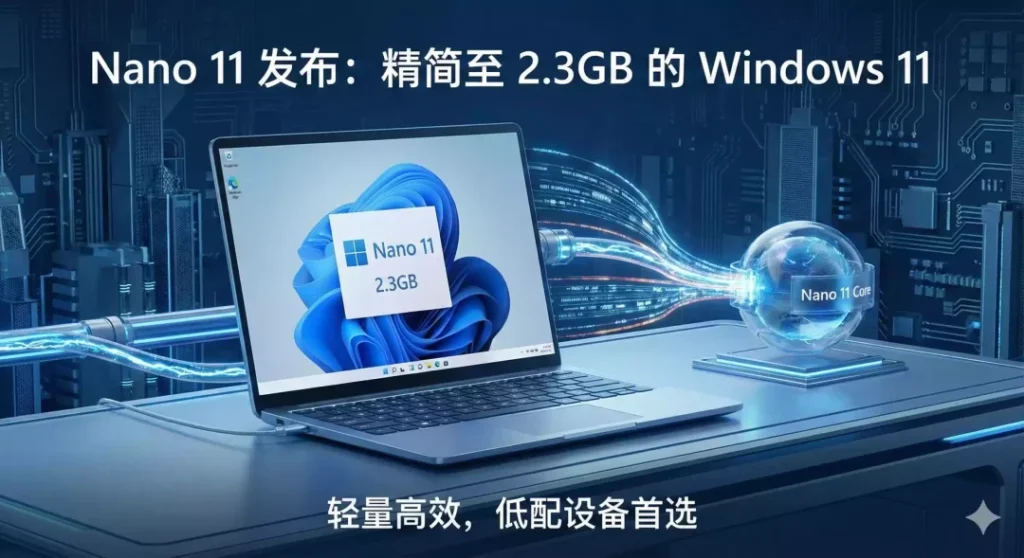
Nano 11 是由 Tiny 11 同一个版本打造的更“激进”的专业版 Windows 11,在保留系统核心运行能力的前提下削减应用、服务与组件,专门针对旧电脑、虚拟机和嵌入式等极度紧缺作者的环境。
Nano 11 与 Tiny 11 的定位差异
- Tiny 11 通过删除部分内置应用和不常用功能来减小体积,同时通过尽量保证日常使用和系统可性,许多被移除维护的组件依然可以通过 Microsoft Store 或 winget 重新安装回来。
- Nano 11 在 Tiny 11 的基础上扩展“瘦身”,核心服务如 Windows Update、Windows Defender 以及大量系统组件都被直接移除,几乎不存在后期恢复和扩展的空间,更适合整体的配置测试或嵌入式场景,而不是日常主力系统。
特点与适用场景
- 从设计目标看,Nano 11 相当于 Tiny 11 的“Core 核心版”,只保留网络通讯的运行框架,大幅度削减后台服务、预装软件和音响功能,以取极小的换体积和更高的流畅度。
- 这种极端制作使得非常适合作为旧设备的实验系统、虚拟机测试环境,或一些对体积与资源占用极其敏感的项目使用,但并不适合作为长期日用的主力系统。
版本与下载渠道
- 当前社区已经发布了基于 Windows 11 24H2 的稳定 Nano 11 镜像,同时围绕 25H2 开发版构建的 Nano 11 25H2 也是一个 Beta 测试阶段,主要面向愿意尝试和测试的用户。
- 普通用户建议先尝试基于 24H2 的版本,等 25H2 构建趋于稳定后再考虑升级,以减少兼容性和 bug 风险。
官方脚本与构建工具
- Nano 11 的核心是开源 PowerShell 构建脚本 nano11.ps1 / nano11builder,用于在原版 Windows 11 ISO 基础上自动挂载、所需组件并重新生成极简 ISO,全程仅依赖 DISM、oscdimg 等微软官方工具。
- 使用脚本时,一般步骤包括:下载原版 Windows 11 ISO、挂载到某个盘符,在管理员权限下执行脚本、输入挂盘符与目标版本 SKU,脚本会自动完成并在同目录下生成新的 Nano 11 ISO,最终体积可比标准镜像缩小约 3 倍,安装后占用约 2.8GB 左右空间。
删除内容与注意事项
- 脚本会删除所有预装应用(如 Clipchamp、新闻天气、Xbox、Office Hub 等)以及大量系统组件,包括 Windows 组件商店 WinSxS、Windows Update、Windows Defender、大部分驱动、搜索、BitLocker、生物识别、相关辅助功能、Microsoft Edge、OneDrive 等,使系统几乎不可维护和不可扩展。
- 由于 WinSxS 和语言包等被删除,使用此脚本构建的镜像无法再添加功能、驱动或语言包,也不会接收更新,因此建议仅在测试环境或叠加部署场景使用,而不是安装在主力机上长期运行。
下载方式:
2、备用下载:【点击前往】
U 盘制作工具:
1、Rufus:【点击下载】
2、Ventoy:【点击下载】
注意事项:
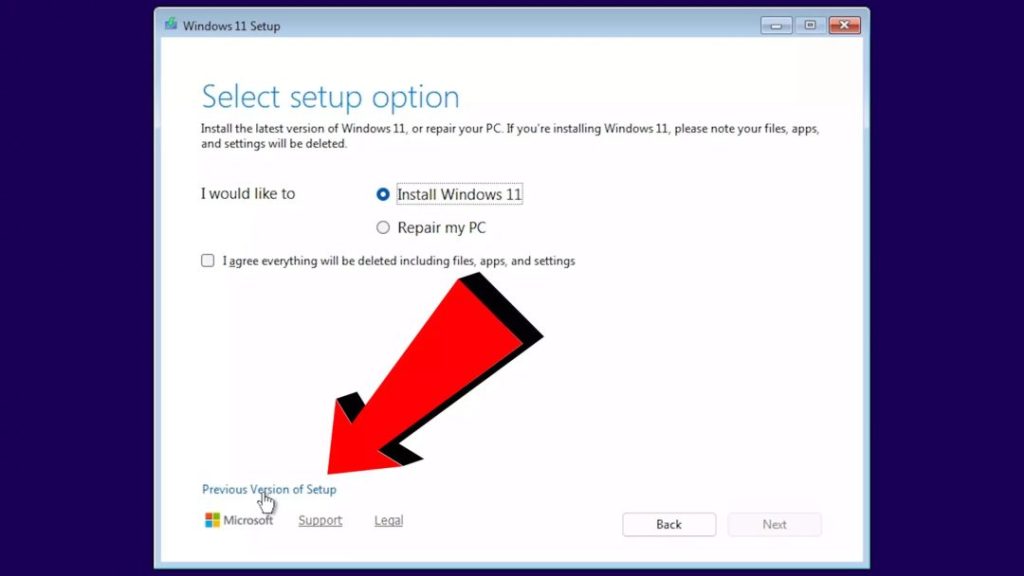
如果你是在 VMware 虚拟机安装 Nano 11 系统,那么在安装的过程中一定要选择旧版安装程序,否则会无法安装,如下图所示:
当然你可以自己手动构建,完全按照自己的要求来对
Windows 11 进行删减优化功能!因为 NTDEV 大佬已经在 Github 开源社区放出了自己的Nano11 制作脚本!
1、构建器下载:【点击前往 】下载英文版( 不推荐中文用户使用)
2、中文版构建器:【点击下载】由零度修改,推荐中文用户使用,因为原作者提供的构建器删除了中文语言包,并且是无法后期安装的,所以中文用户建议使用零度修改的版本。
移除了哪些内容?
nano11.ps1 脚本的执行力度非常大,它会移除:
- 所有预装软件: Clipchamp、新闻、天气、Xbox、Office Hub、纸牌游戏等。
- 核心系统组件:
- ⛔ Windows 组件商店 (WinSxS)
- ⛔ Windows 更新(及其服务)
- ⛔ Windows Defender(及其服务)
- ⛔ 大多数 驱动程序(仅保留 VGA、网络和存储)
- ⛔所有输入法(亚洲语言)
- ⛔ 搜索、BitLocker、生物识别和辅助功能
- ⛔ 大多数系统服务(包括音频)
- 其他组件:
- Microsoft Edge 和 OneDrive
- Internet Explorer 和平板 电脑数学
重要提示:您无法在使用此脚本创建的图像中添加功能或语言!
操作步骤:
- 从微软网站 下载 Windows 11 。
- 右键单击 下载的 ISO 镜像文件,选择“挂载”来挂载它。记下驱动器盘符。
- 以管理员身份打开 PowerShell。
- 运行以下命令 设置当前会话的执行策略
:Set-ExecutionPolicy Bypass -Scope Process - 导航到脚本所在的文件夹 并运行它:
C:\path\to\your\nano11\nano11builder.ps1 - 按照提示操作:脚本会要求输入已挂载映像的驱动器号以及您要基于映像的版本(SKU)。
- 请稍等片刻!完成后,新的 ISO 文件将与脚本位于同一文件夹中。
最终,您将得到一个比标准 Windows 11 映像小3 倍的图像!
正文完